
Inicio Blog Página 13

Perfil de usuario

El Panel de Control te permite realizar otras operaciones necesarias. Clicando sobre tu nombre de usuario 1 accederás a la configuración de tu perfil.
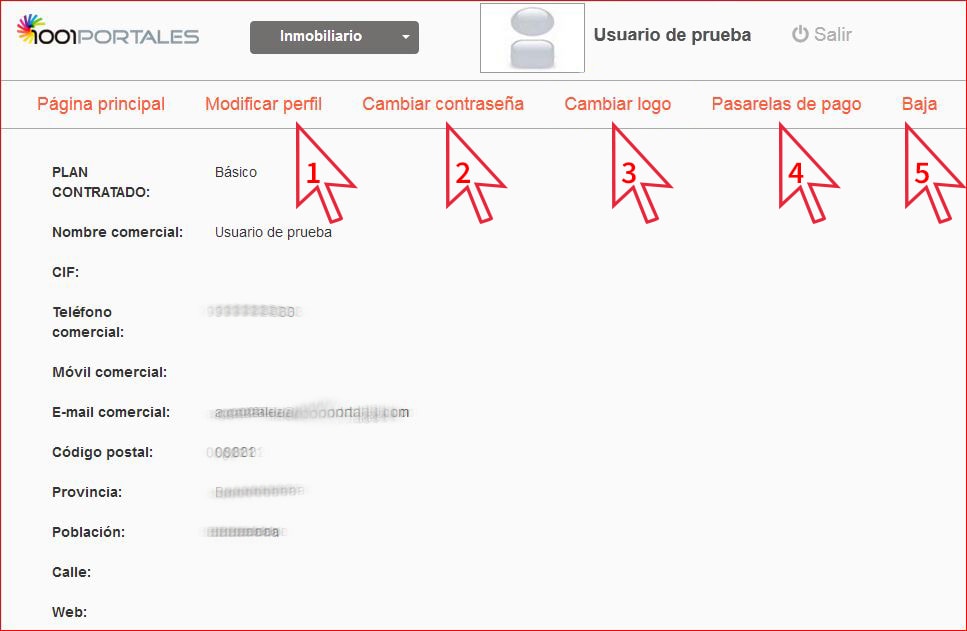


1-Modificar perfil: Cambia o completa tus datos de contacto, son los que aparecerán en tus anuncios.

2-Cambiar contraseña: Si la olvidases, siempres puedes recibir una nueva en el email que tienes configurado.

3-Cambiar el logo: Muy importante para la imagen de tu agencia en los portales en los que se permite. Se pueden subir archivos en formato jpeg y png. (Se verá bien en 220 x 140 pixels)

4-Pasarelas de pago: Aquí aparecerán los portales de pago con los que tengas cuenta y a los que estés exportando tus anuncios desde 1001PORTALES.com.

5-Baja: No lo hagas, te echaríamos de menos :).
Multipublicar es fácil

Entre 1 y 23 horas después de la inserción de tus anuncios, 1001PORTALES.com los reenvía a todos los portales que hayas seleccionado.

Si trabajas con un software inmobiliario puedes gestionar tu cartera automáticamente. En 1001PORTALES.com disponemos de pasarelas de entrada de feeds en formato XML para los siguientes:

  • Inmovilla
  • Idealista Tools
  • Kyero
  • Fincasoft
  • Property Base
  • Netfincas
  • Ghestia
  • XML2U

Contacta con nuestro departamento técnico y te informaremos de todo lo necesario para activar tu pasarela.

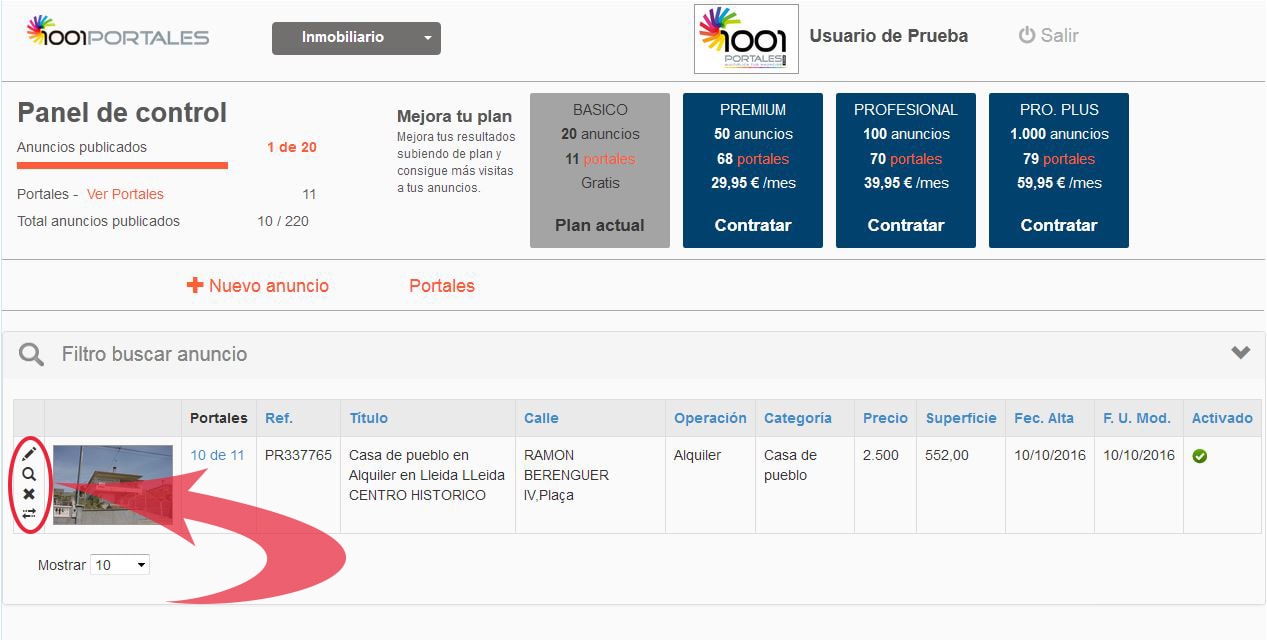
Operaciones con anuncios

Desde el Panel de Control puedes realizar todas las operaciones necesarias con tus anuncios.


 Editar el anuncio. Te permite realizar las modificaciones que desees.
Ver el anuncio. Tendrás una vista de la ficha pero no cambiarás ningún dato.
Eliminar el anuncio.
Clonar el anuncio. Puedes utilizarlo como plantilla para otro anuncio.


Seleccionar portales

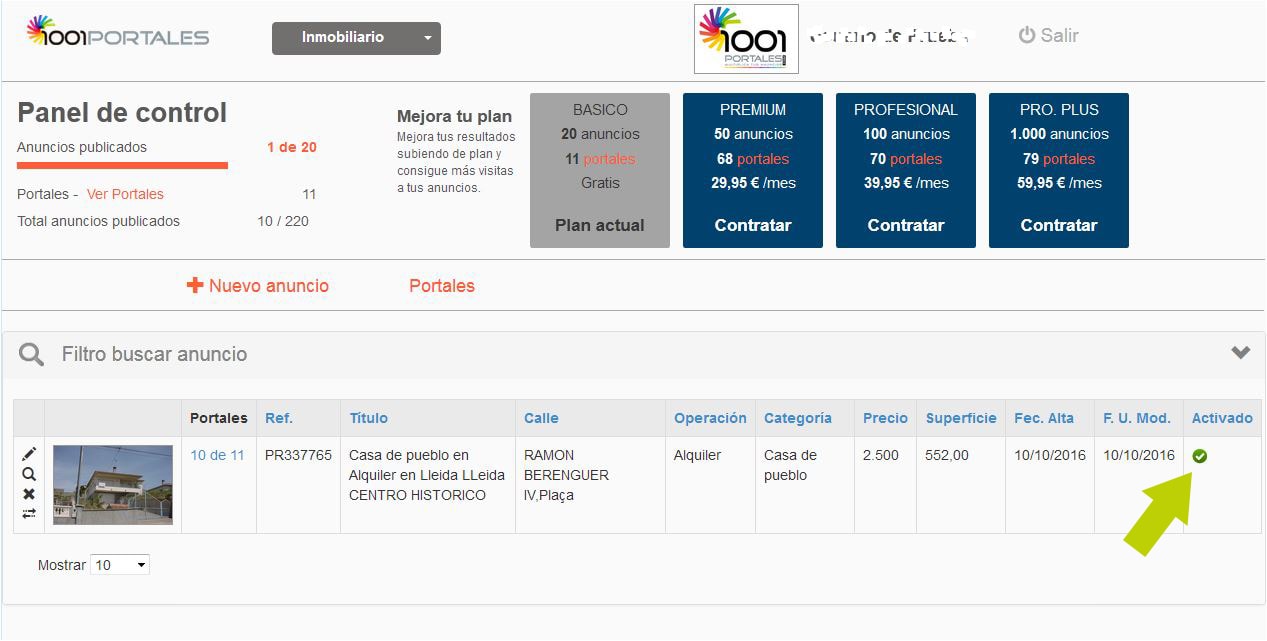
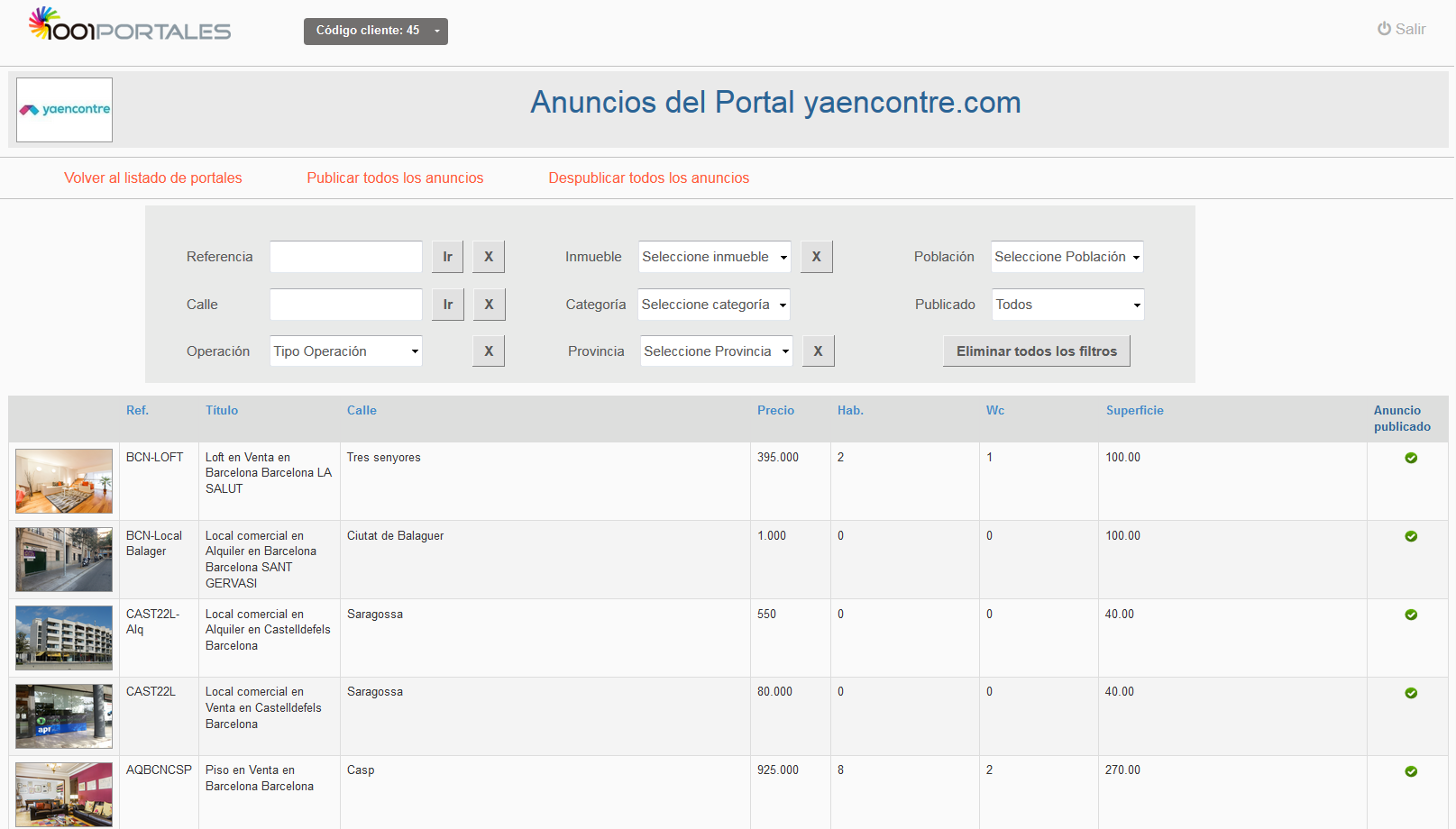
Ya tenemos el primer anuncio. La parrilla muestra los datos más importante y el estado del anuncio, que por defecto aparece (Activado). Así lo indica un marcador de color verde a la derecha de la linea del anuncio.

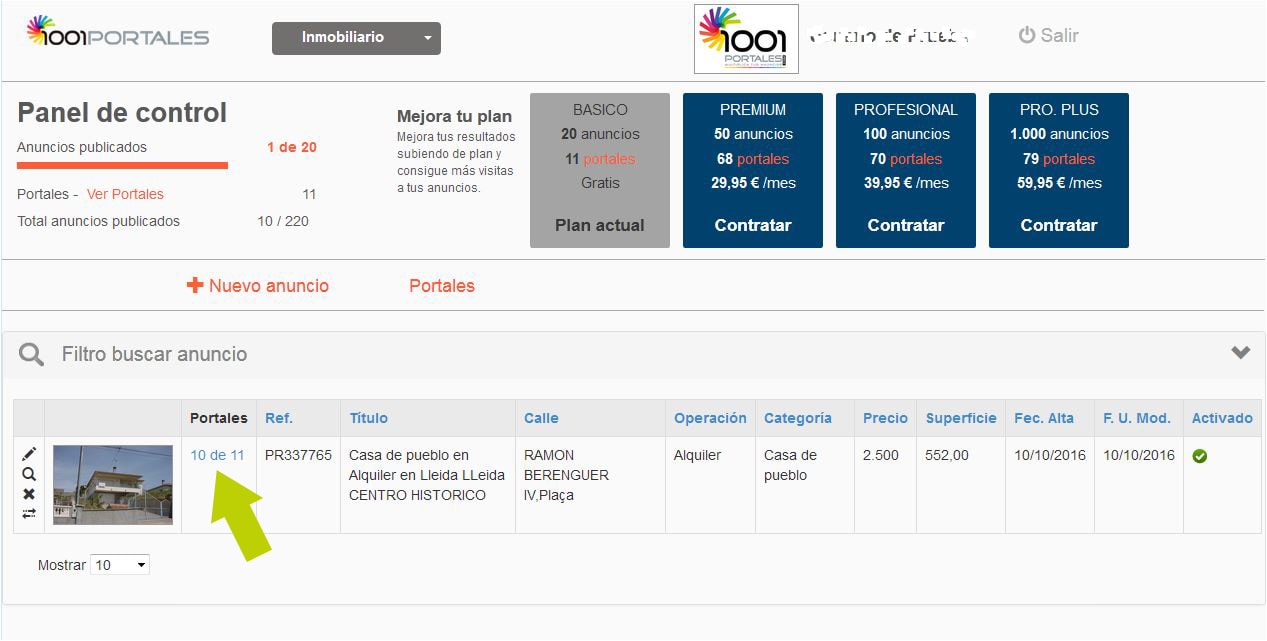
Así mismo, por defecto, los portales del plan que has elegido aparecen activados, por lo que no has de realizar más operaciones. Si deseas desactivar alguno, puedes hacerlo pulsando en el valor del campo Portales.

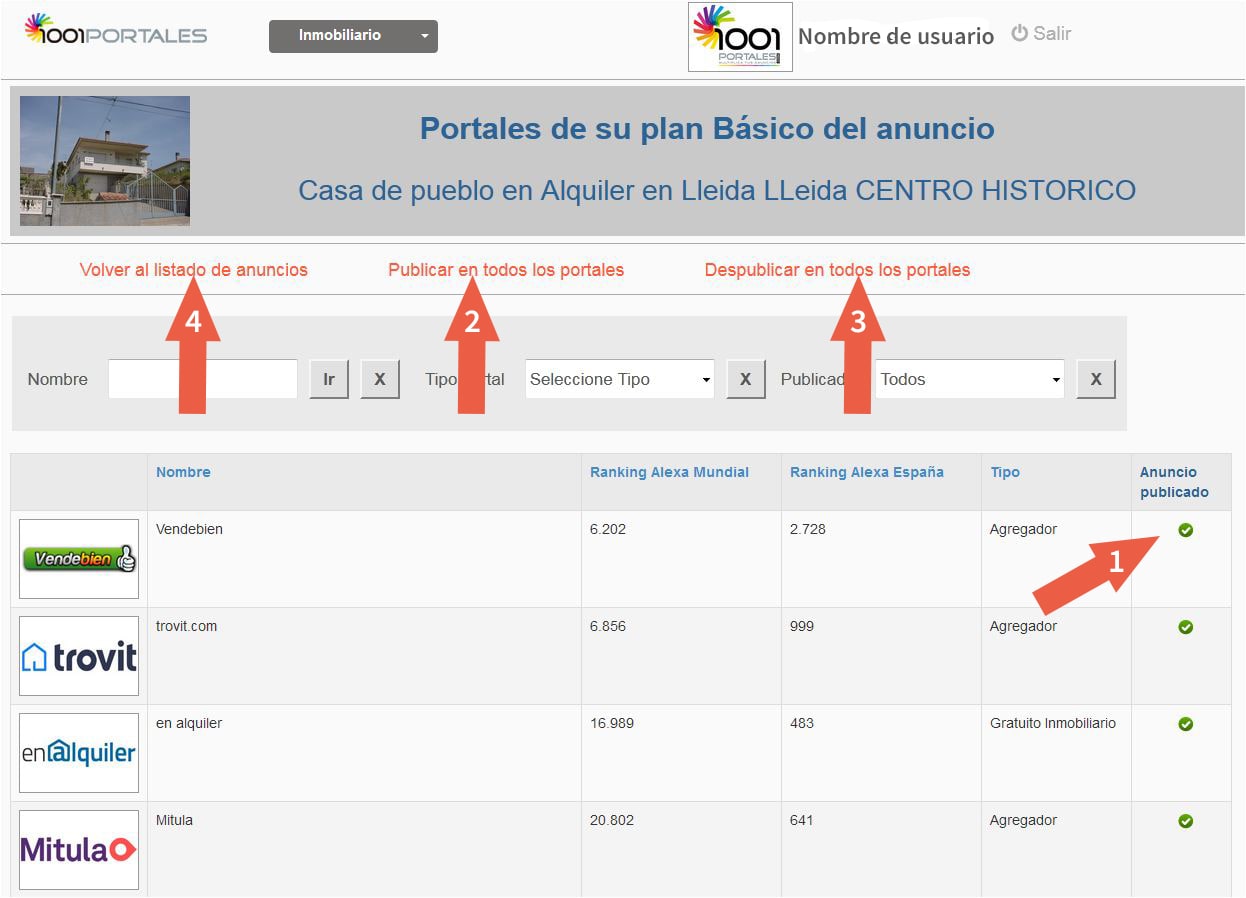
Aquí puedes ver todos los portales activos, su ranking nacional y mundial según Alexa y realizar las operaciones de activación-desactivación individuales.

  1. Activa o desactiva portales individualmente.
  2. Activa la publicación en todos a la vez.
  3. Desactiva todos los portales a la vez.
  4. Vuelve al listado.

Esta es una operación que has de realizar obligatoriamente cuando tienes contratados portales de pago con límite de anuncios.

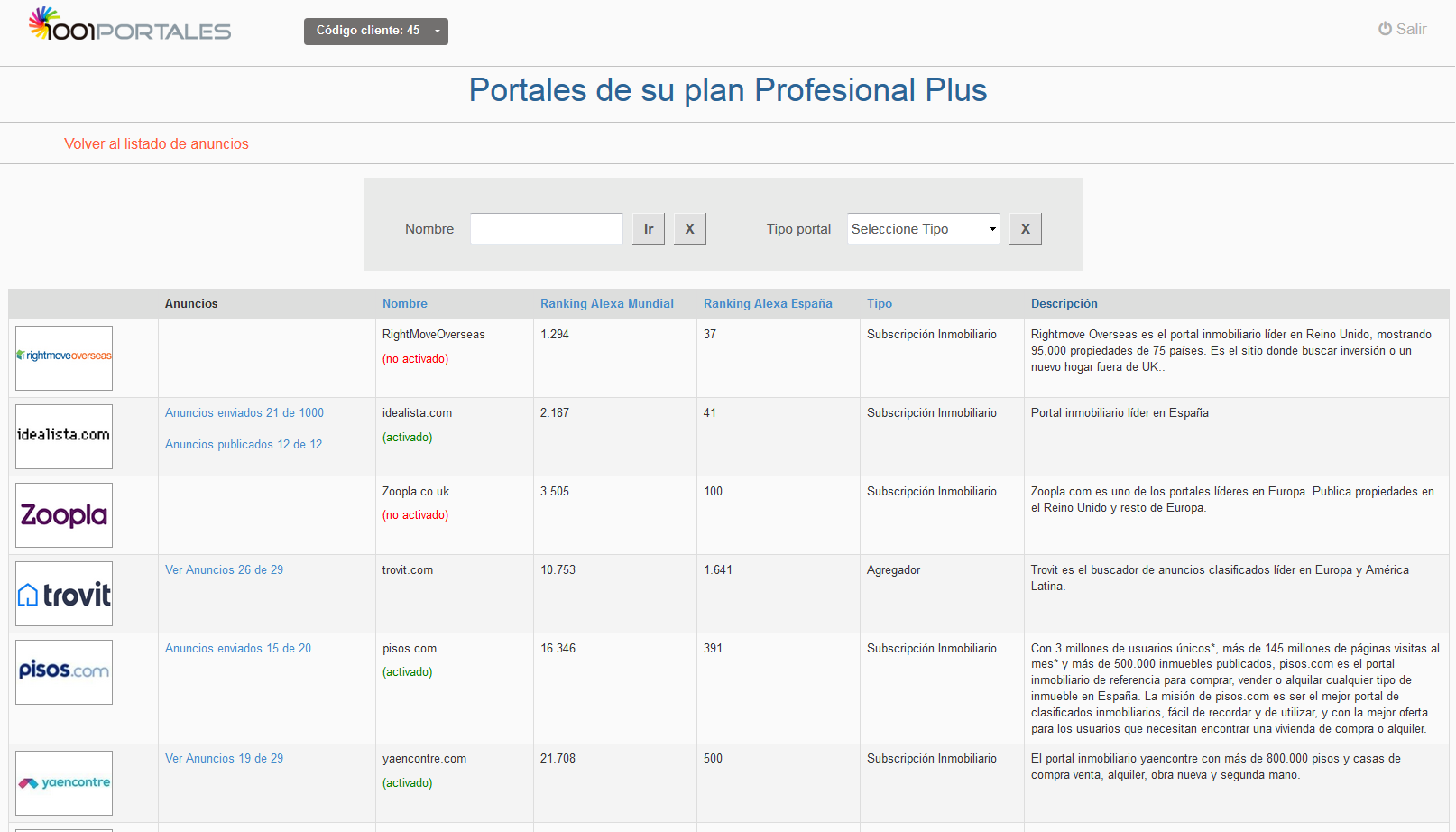
Si deseas seleccionar manualmente los anuncios que se enviarán a un portal de pago sigue estos pasos.

Selecciona el listado de portales

Pulsa sobre el valor «Anuncios enviados…» de la columna Anuncios del portal en cuestión.

A continuación te presentaremos uns lista de tus anuncios en la que podrás seleccionar los que envías a ese portal y los que no.

Como en otras ocasiones, activamos o desactivamos el envío pulsando el indicador a la derecha de cada fila.

Ficha del inmueble

1001portales manual del usuario profesional
Manual del usuario profesional

Aquí llegamos a la parte más importante del proceso.

Es fundamental que introduzcas la mayor cantidad posible de datos acerca de tu inmueble, ya que será un factor determinante a la hora de posicionar tu anuncio.

Datos generales

  • Referencia. Sirve para diferenciar y localizar fácilmente tus anuncios.
  • Tipo de inmueble. Clasificación genérica del inmueble.
  • Categoría. Tipo detallado del inmueble.
  • Tipo de operación. Cinco posibles opciones.

Datos de ubicación

  • Código postal. Obligatorio para localizar población y provincia. Si no lo conoces debes clicar en el logotipo de correos y buscarlo.
  • Provincia. Aparece automáticamente.
  • Población. Aparece automáticamente.
  • Barrio. Si hay más de una opción, has de seleccionarla.
  • Calle. Para las grandes ciudades, un predictor de texto te ayuda a seleccionar la calle. Para el resto debes entrar la calle manualmente.
  • N.º, Piso, Puerta. Puedes introducir números y letras.
  • Mostrar calle. Si no deseas que se publique la calle activa esta casilla.*
  • Mostrar N.º. Si no deseas que se publiquen el número y la puerta activa esta casilla.*

*Nunca debes dejar de rellenar los campos “Calle y Número”. El motivo es porque al no tener estos datos, los principales portales pueden no publicar el anuncio. Esto es así, sobre todo para los portales que se basan en la GEO-LOCALIZACIÓN. Si deseas mantener la privacidad del inmueble, es suficiente con marcar las casillas NO MOSTRAR.

Datos financieros

  • Precio. En función del tipo de operación que pretendas realizar, las opciones que aparecen serán diferentes. Intenta dar la mejor información posible.

Características generales

Dependiendo del Tipo y Categoría del inmueble tendrás a la vista las opciones necesarias.

Detalles

Con la simple activación de la casilla correspondiente conseguirás insertar los detalle de características adicionales y particularidades que pueden ser determinantes para la decisión de los interesados.

Descripción

  • Descripción corta. Introduce un texto corto con “gancho”.*
  • Descripción. Redacción detallada de la propiedad. Procura introducir un texto claro y concreto.*
  • Descripción corta en inglés. Texto corto con “gancho”.*
  • Descripción en inglés. Redacción detallada de la propiedad. Procura introducir un texto claro y concreto.*

*Si no introduces nada en estos campos y, dado que son campos necesarios en todos los portales, el sistema los rellena por defecto.

Vídeo

  • Si tienes un anuncio del inmueble en YouTube o Vimeo o en tu web, copia la URL y pégala en este campo.

URL anuncio

  • Igual que en el anterior, si colocas aquí la ubicación del anuncio en tu web podrás dirigir el tráfico de los posibles candidatos.


Todos los datos en la misma ficha, con lo que solo queda añadir las fotografías.


El primer anuncio

1001portales manual del usuario profesional
Manual del usuario profesional

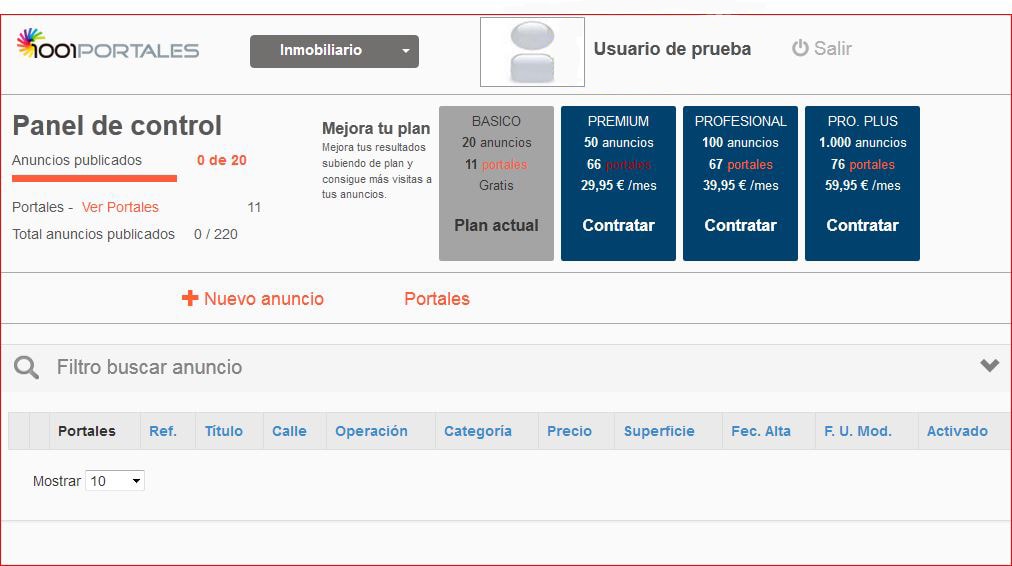
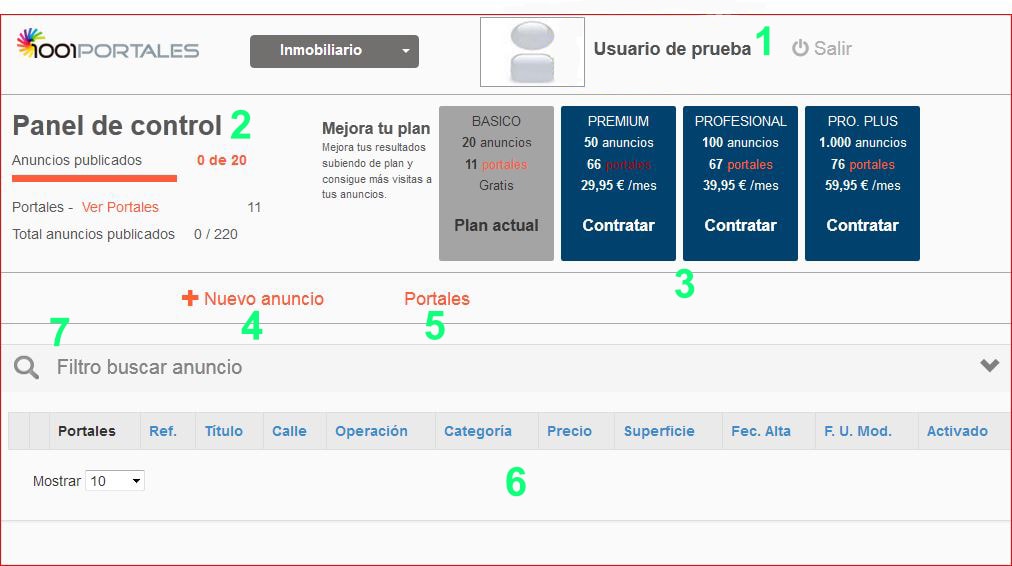
Al acceder por primera vez a tu Panel de Control te encontrarás con una interface sencilla y despejada donde tienes a tu disposición las opciones más necesarias.

  1. Acceso a tu perfil de usuario.
  2. Total de anuncios publicados.
  3. Planes disponibles.
  4. Publicar un anuncio.
  5. Portales disponibles.
  6. Parrilla de anuncios.
  7. Filtro de búsqueda de anuncios.

Si seleccionas la opción +Nuevo anuncio, accederás directamente a la ficha del inmueble que vas a publicar…

AnteriorSiguiente

Primeros pasos

1001portales manual del usuario profesional
Manual del usuario profesional

Hemos conseguido que la entrada del nuevo usuario sea rápida y sencilla. En 4 minutos puedes tener tu primer anuncio publicado.

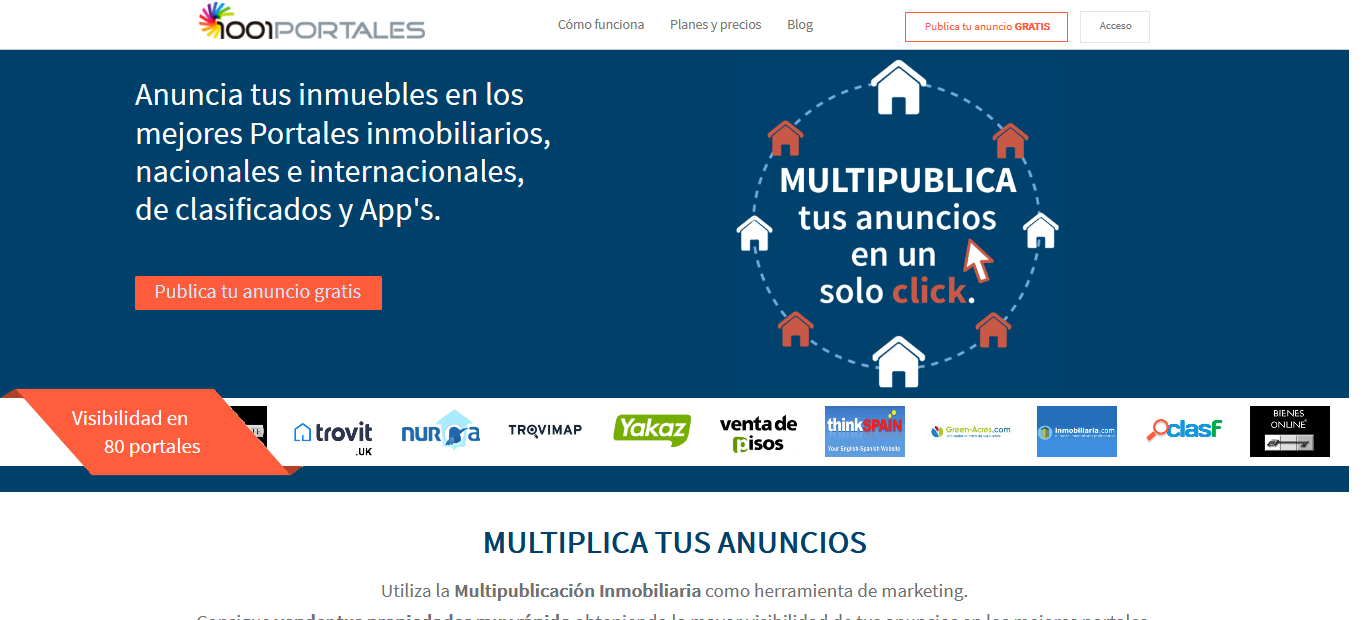
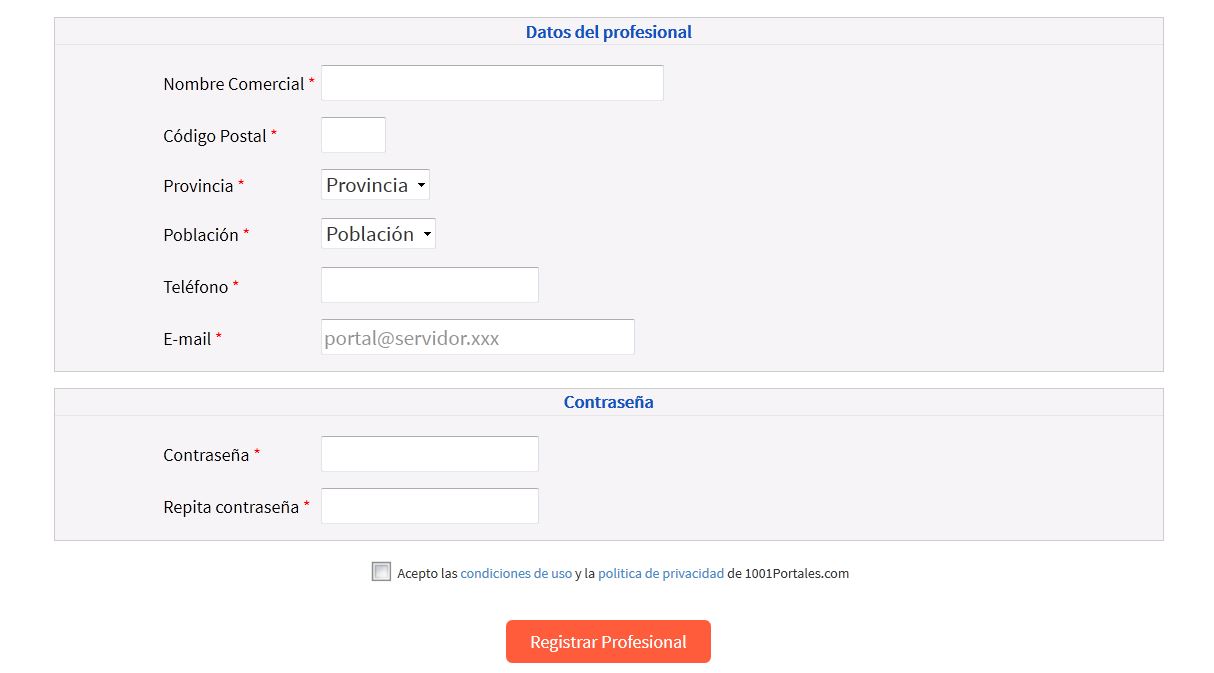
Simplemente, has de clicar en el botón Publica tu anuncio GRATIS, rellena tus datos de registro…

Los campos marcados con un asterisco son obligatorios. Como aclaración, para introducir la población solo es necesario el código postal. Al introducirlo, la provincia y la población se rellenan automáticamente. Si la población mostrada no es la que te corresponde, haz clic en la flecha junto al nombre de la misma y se abrirá una lista con todas las poblaciones que comparten el mismo código postal. Selecciona la tuya. Un teléfono de contacto y un email. Es muy importante que tengas en cuenta que este email te servirá para acceder al Panel de Control, pero también será en el que recibirás las respuestas a tus anuncios.

Introduce una clave, revisa y acepta las condiciones de uso…

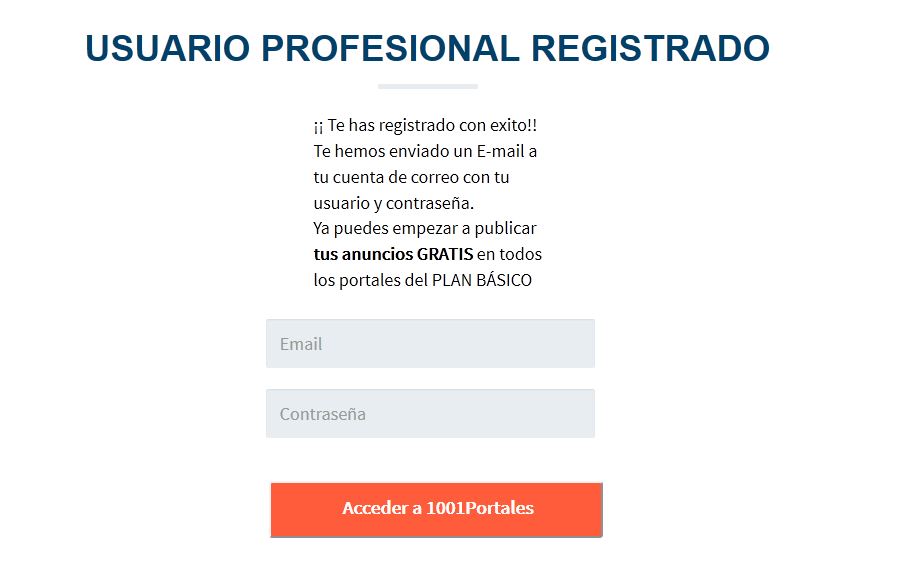
Si todo ha ido bien verás una confirmación como esta y recibirás tus credenciales en el buzón de correo que has utilizado. Si por algún motivo no lo recibes, mira en tu carpeta SPAM o contacta con nosotros. Algunos servicios de correo requieren que los remitentes estén en tu lista de contactos como remitentes de confianza. Más info.

Como medida de seguridad has de acreditarte utilizando el email y la contraseña que acabas de crear. El sistema te presenta la página principal de tu back-end.

Ya estás preparado para introducir tu primer anuncio.

Si experimentas problemas con la recepción del correo de confirmación o posteriores envíos, lee este apartado. Ajustes de correo.

AnteriorSiguiente

Qué es 1001PORTALES

1001portales manual del usuario profesional
Manual del usuario profesional

1001PORTALES.com es una plataforma de multipublicación de anuncios.

Esto quiere decir, que cada anuncio que el usuario inserta en nuestro portal, nuestra plataforma lo inserta en hasta 81 portales inmobiliarios*.

NO es una puerta trasera de entrada a portales de pago, ya que si el usuario desea publicar en portales que requieren un pago por sus servicios, ha de contratarlo paralelamente.

Si eres un profesional acostumbrado a las tareas de publicidad, serás consciente de la dimensión que adquiere el trabajo de publicar en muchos portales simultáneamente;

  • Redacción de los textos. (En varios idiomas)
  • Subir las fotos.
  • Modificar los precios si hay variaciones.
  • Agregar o modificar otros datos relevantes.
  • Darlos de baja cuando se alquilan y de nuevo de alta al finalizar los contratos.
  • Realizar un buen trabajo en el SEO de tu web.

Todas estas operaciones las puedes hacer desde tu programa de gestión, si utilizas alguno, o desde tu área de usuario en 1001PORTALES.com.

Puedes insertar tus anuncios uno a uno, o enviarlos todos de una vez utilizando alguna de las pasarelas de entrada que tenemos con los programas de gestión más importantes.

Dado que el funcionamiento y opciones que se presentan en nuestra web son extremadamente sencillas, en este manual nos centraremos en el uso del BACK-WEB o PANEL DE CONTROL del usuario.

*Rev. Septiembre 2024.

AnteriorSiguiente